仅对已确认无数据的新磁盘操作;分区和格式化会改变磁盘内容。本文是传统 MBR 分区示例,GPT 与大容量磁盘的分区步骤不同。示例
/dev/vdb必须替换为实际磁盘。
前言
本文使用的 fdisk、mkfs.ext4、mount 和 fstab 属于常见 Linux 存储工具与配置,流程不依赖 CentOS。需要系统已安装对应工具,且使用本文示例的分区表与文件系统;发行版之间工具包安装方式可能不同。
查看未分配的磁盘
使用 fdisk -l 查看数据盘信息。df -h 显示已挂载文件系统的使用情况,未挂载的数据盘应通过 fdisk -l 查看。下面以一块 54 GB 数据盘 /dev/vdb 为例。
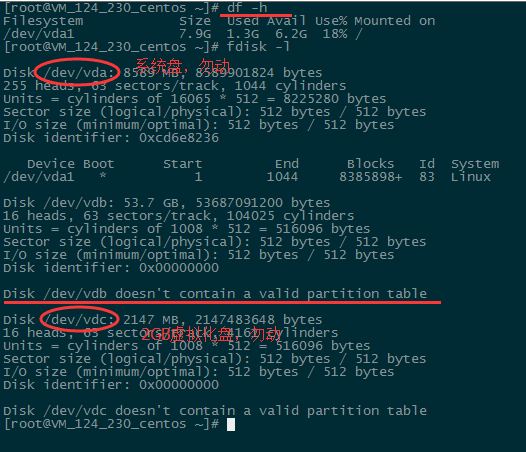
创建新的磁盘分区
执行以下命令,对数据盘进行分区。
| |
按照界面的提示,依次输入“n”(新建分区)、“p”(新建主分区)、“1”(使用第1个主分区),两次回车(使用默认配置),输入“w”(保存分区表并退出),回车开始分区。 这里是以创建1个分区为例,也可以根据自己的需求创建多个分区。
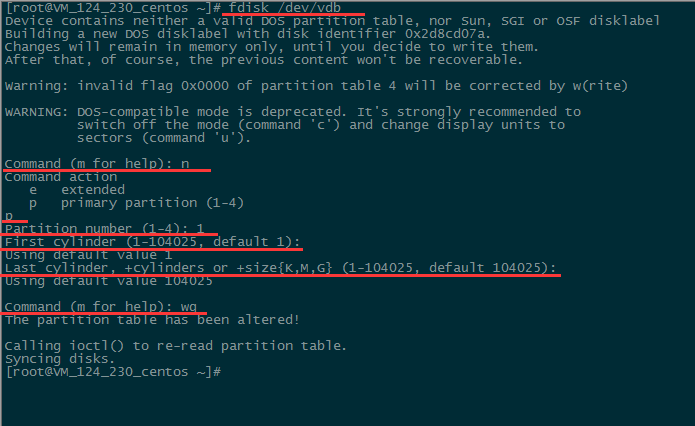
使用“fdisk -l”命令,即可查看到,新的分区vdb1已经创建完成。
格式化磁盘分区
分区后需要对分好的区进行格式化,您可自行选择文件系统的格式,如ext2、ext3、ext4等。本例以“ext4”为例: 使用下面的命令对新分区进行格式化。
| |
创建并挂载分区
使用以下命令创建mydata目录并将分区挂载在该目录下:
| |
| |
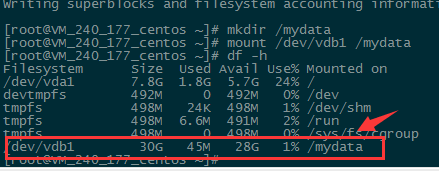
查看分区挂载状态
使用以下命令查看。
| |
出现如图信息则说明挂载成功,即可以查看到数据盘了。
开机自动挂载分区
上面的 mount 命令只完成本次挂载。需要开机自动挂载时,将分区信息添加到 /etc/fstab:
| |
命令直接追加挂载配置,不需要手工填写文件。已有对应条目时不要重复追加。添加后执行 sudo mount -a 检查。
可选:自动获取 UUID 后添加
如果希望避免设备名称变化,可用下面的命令替代上面的追加命令,二选一即可:
| |